

Parlant sobre els consells de CorelDRAW
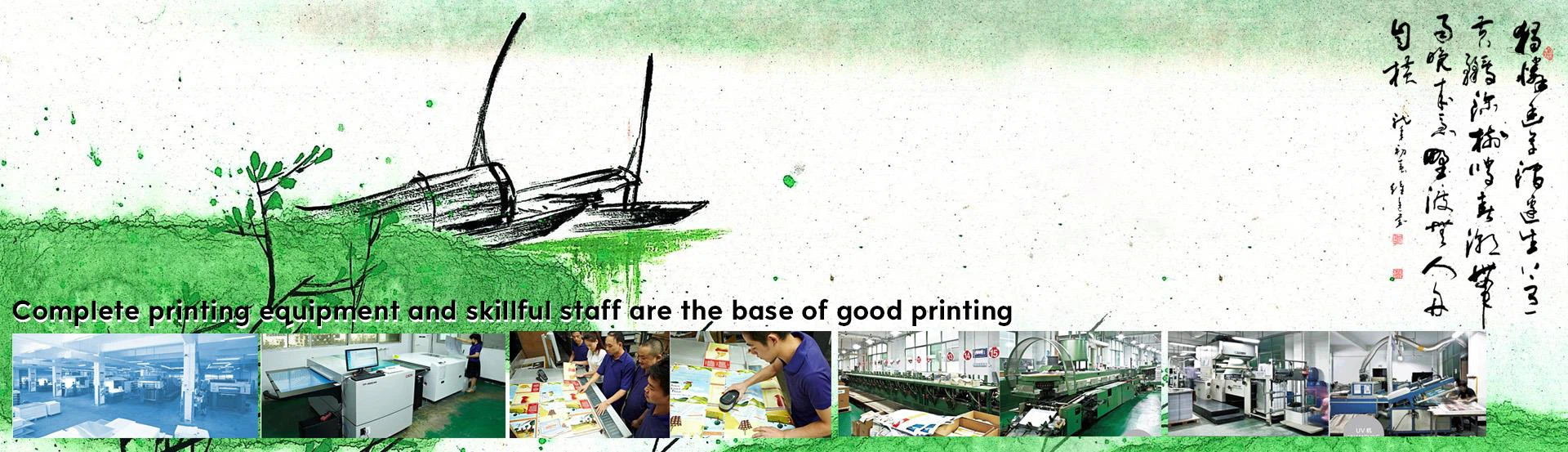
Som una gran empresa d'impressió a Shenzhen, Xina. Oferim totes les publicacions de llibres, impressió en llibres de tapa dura, impressió de llibres en paper tapís, quaderns de tapa dura, impressió en llibres espacials, impressió de llibres amb stiching de saddle, impressió de llibretes, caixa d'embalatge, calendaris, tot tipus de PVC, fullets de productes, notes, llibres infantils, adhesius, tot tipus de productes de paper especials d'impressió en color, targetes de joc i així successivament.
Per obtenir més informació, visiteu
http://www.joyful-printing.com. ENG només
http://www.joyful-printing.net
http://www.joyful-printing.org
correu electrònic: 860681365@qq.com
1, per garantir un gradient llis
Quan es creen gradients a CorelDRAW, la millor manera d'obtenir una forma intermedi suau és començar amb un objecte de control de degradat que utilitza el mateix nombre de nodes i es crea en el mateix ordre de dibuix (en sentit horari o en sentit contrari a les agulles del rellotge). Per fer-ho, necessiteu crear un segon objecte modificant la còpia del primer objecte. Un cop seleccionat el primer objecte, premeu la tecla + al teclat numèric per copiar-lo. Col·loqueu la còpia a un costat, seleccioneu l'eina Forma i comenceu a reorganitzar els nodes. Si necessiteu afegir nodes addicionals aquí o allà per fer un segon objecte (en CorelDRAW 8, podeu fer doble clic a la corba per afegir un node), afegir el node corresponent al primer objecte. Si la forma té molts nodes, es pot col · locar un marcador temporal com un cercle adjacent al node del primer objecte i un altre identificador situat al costat del node corresponent en el segon objecte.
2, accessos directes per copiar colors i atributs
La forma més ràpida de colorjar una sola persona en un grup de CorelDRAW és arrossegar el color a la paleta de la pantalla directament a l'objecte. De la mateixa manera, la drecera per copiar un atribut a una sola persona en un grup és mantenir premut el botó dret del ratolí mentre arrossega l'objecte i les propietats de l'objecte es copien a l'objecte de destinació. Quan es llença el botó, apareixerà un menú emergent, en aquest punt podeu seleccionar l'atribut que voleu copiar.
3, feu una paleta de colors uniformes
Si heu creat una il·lustració i voleu fer una segona, el color hauria de coincidir amb el primer. Podeu utilitzar la comanda Nova paleta del document o nova paleta d'selecció des del menú CorelDRAW Tool per agafar, nomenar i emmagatzemar el to. Swatches. A continuació, utilitzeu l'editor de paleta (que es troba al menú Eina) per ordenar els colors en l'ordre que desitgeu. Finalment, mostri la nova paleta en un altre fitxer, seleccioneu Visualitza, Paleta de colors, Paleta de càrrega i seleccioneu la paleta amb nom.
4, elimina la línia equivocada
Si utilitzeu l'eina de llapis dibuixada a mà a CorelDRAW, dibuixeu o traieu accidentalment la línia, no feu presses per eliminar la línia, només cal prémer la tecla Majús. I després tornar-la a esborrar.
5, regla en moviment
A CorelDRAW, podeu moure la regla lliurement. Podeu moure la regla mantenint premuda la tecla Majúscules a la regla i arrossegant-la amb el ratolí. Si voleu posar la regla en el seu lloc, només cal prémer la tecla Majúscules a la regla i prémer ràpidament el botó del ratolí dues vegades, tornarà a la posició immediatament.
6, accelerar la velocitat de sortida de la impressió
Si utilitzeu el programa de dibuix per fer un manuscrit, el millor és comprovar la pàgina abans d'imprimir la sortida. Si hi ha molts objectes temporals emmagatzemats a la zona sense imprimir, suprimiu-los. Com que aquests objectes segueixen sent processats quan s'imprimeixen, en realitat no s'imprimeixen.
7. Creeu fitxers GIF animats amb CorelDRAW
De fet, CorelDRAW també es pot utilitzar per crear fitxers GIF animats. Les capes de CorelDRAW es poden utilitzar com a marcs de l'animació, i després sortir a fitxers Gif un per un (les primeres imatges de les altres capes s'han de tancar primer). A continuació, utilitzeu la funció Photo-PaintMovie, primer executeu "Creat de document" per fer que el primer fitxer de Gif a la pel·lícula i després continueu inserint el fitxer Gif convertit en "Insereix des del fitxer" un per un, seleccioneu "Desa com ..." "El format del Gif animat, estableix el temps i la posició del retard al quadre de diàleg, de manera que tot està fet.
8, gir i zoom simultanis
Si manteniu premuda la tecla Majús. Mentre arrossegueu l'identificador giratori de l'objecte a CorelDRAW, podeu girar i ampliar l'objecte alhora; si manteniu premuda la tecla Alt, podeu girar i deformar l'objecte inclinat al mateix temps.
9, gràfics amb fils, mapa podrit
Aquesta situació sol tenir lloc en un o diversos plats de color d'una determinada imatge. El motiu principal és que els gràfics es roten en el programari CorelDRAW 11 o necessiten passar per la part inferior dels gràfics (format TIF, amb un canal), la solució és seleccionar "convertir a mapa de bits" al menú de mapa de bits, mapa problemàtic Reconvertit a una nova imatge de fons transparent DPI (típicament 350DPI), aquesta operació tornarà a mostrar els píxels.
10, hi ha punts de referència al gràfic
Aquesta situació és comú en una o dues plaques de color. El motiu principal pot ser que, de manera inadvertida, la imatge afegeixi un cert soroll a l'hora d'escanejar o processar una imatge. La solució és convertir el gràfic en un mapa de bits, que es pot fer una vegada alhora o transferir-se a CorelDRAW11 per a la sortida.
11, el fons no està clar
Aquesta situació és freqüent en els gràfics que cal esborrar, és a dir, els gràfics que s'han esvaït no es desapareixen a la sortida. El motiu principal és que el creador ha deformat la imatge en CorelDRAW, és a dir, la longitud i l'amplada del DPI no són The same és cert, la solució és la mateixa que l'anterior.
12, esborreu les línies equivocades
Si utilitzeu l'eina de llapis dibuixada a mà a CorelDRAW, dibuixeu o traieu accidentalment la línia, no feu presses per eliminar la línia, només cal prémer la tecla Majús. I després tornar-la a esborrar.
13, feu clic ràpidament sobre l'objecte
Quan dibuixeu gràfics amb CorelXARA, si els objectes es superposen cada cop més, és més difícil seleccionar els objectes a continuació, tret que s'eliminin els objectes. De fet, podeu utilitzar la tecla Alt o Opció més el ratolí per seleccionar l'objecte a continuació.
14, com utilitzar el sobre per donar forma a l'objecte
1. L'objecte de la selecció. 2. Feu clic a "Efectes" i "Buffing". 3. Feu clic a "Afegeix sobre" per col·locar un sobre rectangular bàsic per tancar l'objecte seleccionat. S'ha seleccionat l'eina Forma i apareix un límit amb un node al voltant de l'objecte. 4. Seleccioneu el mètode d'edició desitjat fent clic al botó corresponent (sota el botó "Crea el codi font"). 5. Seleccioneu un identificador i arrossegueu-lo en la direcció que vulgueu l'usuari. 6. Arrossegueu els altres contactes fins que el sobre arribi a la forma desitjada per l'usuari. Si no podeu obtenir els resultats que voleu en el mode d'edició actual, l'usuari pot "reiniciar el sobre" i triar un mètode diferent. L'usuari també pot triar un "mètode de mapatge" diferent del quadre de llista que hi ha a sota del botó del mode d'edició. 7. Feu clic a "Aplica". L'objecte s'adapta al sobre.
15, com triar diferents opcions per a un sobre
1. Feu clic a "Efectes" i "Buffing". 2. L'usuari seleccionador vol editar l'objecte del sobre base. 3. L'opció que l'usuari seleccionador vol utilitzar. 4. Feu clic a Aplica.
16, com utilitzar el codi de barres de conversió com a icona
1. L'objecte de codi de barres que l'usuari selector necessita obrir. 2. Feu clic a "Edita", "Objecte de barra COREL". 3. Feu clic a Convertir des de la barra d'eines de desbloqueig. 4. Feu clic a "Mostra com a icona" per convertir la barra.
17, com canviar la icona de visualització del codi de barres
1. L'objecte de codi de barres que l'usuari selector necessita obrir. 2. Feu clic a "Edita", "Objecte de barra COREL". 3. Feu clic a Convertir des de la barra d'eines de desbloqueig. 4. Confirmeu "Mostra com a icona" i feu clic a "Canvia la icona". 5. Cerqueu per seleccionar una nova icona de l'àrea de vista prèvia per seleccionar una icona o d'un fitxer amb el sufix ICQ o EXE.