

Comparteix experiència: Photoshop utilitza trucs secrets
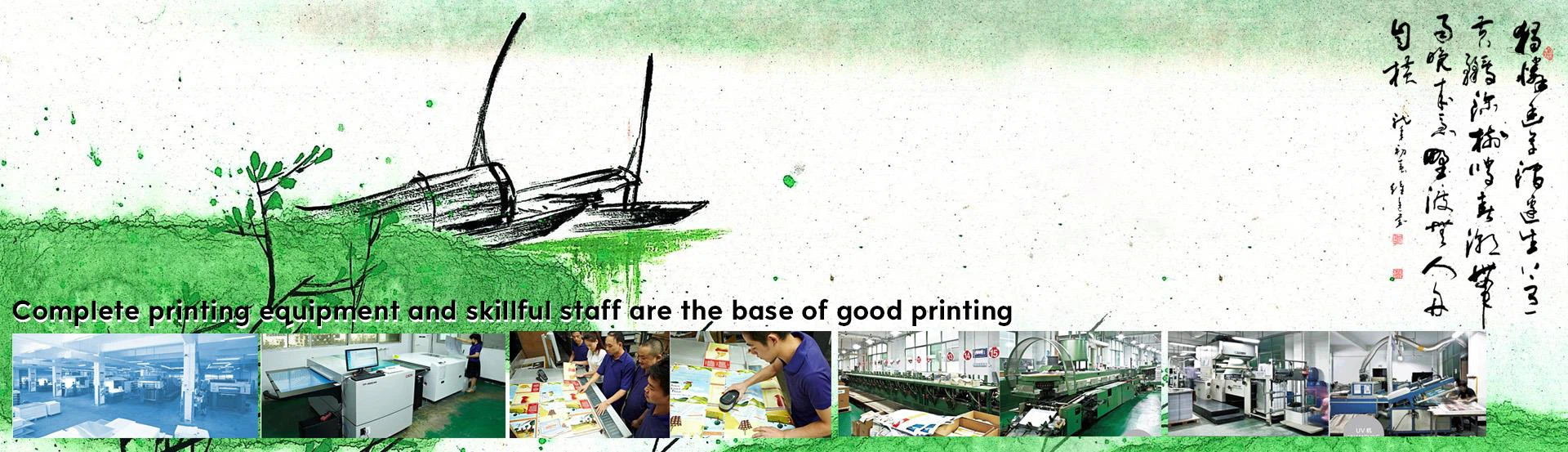
Som una gran empresa d'impressió a Shenzhen, Xina. Oferim totes les publicacions de llibres, impressió de llibres en tapa dura, impressió de llibres en tapa de paper, llibreta de tapa dura, impressió de llibres sprial, impressió de llibres de guarnició, impressió de llibrets, caixa d’envasos, calendaris, tot tipus de PVC, fullets de producte, notes, llibre per a nens, adhesius, tot productes especials per imprimir en color el paper, el joc cardand, etc.
Per obtenir més informació, visiteu
http://www.joyful-printing.com. Només ENG
http://www.joyful-printing.net
http://www.joyful-printing.org
correu electrònic: info@joyful-printing.net
Photoshop és un programari professional de processament d’imatges amb tantes funcions que de vegades és poc convenient utilitzar-lo. Aquí resumeixo algunes maneres senzilles de contribuir a tothom a millorar l’eficiència de fer les coses.
1. Quan necessiteu amagar ràpidament la barra d’eines i diversos panells flotants, feu clic al botó de tancament del tauler un a un i, a continuació, obriu-lo quan l’utilitzeu, cosa que resulta molt inconvenient. De fet, podeu prémer les tecles "Majúscules" i "Tab" al teclat alhora, de manera que el panell flotant s'amagarà immediatament, desapareixerà de la pantalla i, a continuació, premeu els dos botons alhora. el panell tornarà a aparèixer; si només premeu el botó "Tab", la barra d'eines s'ocultarà juntament amb el tauler flotant i, a continuació, premeu el botó de nou, apareixeran al mateix temps.
2. A Photoshop hi ha moltes vegades per modificar el valor de la configuració. En general, hi haurà un triangle negre a la part dreta de la caixa de valor. Fent clic sobre ella es mostrarà una regla corredissa. Arrossegueu la regla per modificar-ne el valor, però a vegades no serà molt exacte. En aquest moment, podeu prémer la fletxa cap avall del teclat (cada premsa per indicar el valor més un) i la fletxa amunt (cada premsa per indicar el valor menys un) per ajustar el valor amb precisió. Si manteniu premut el botó "Majúscules", cada premsa indica que el valor s'incrementa en deu o menys deu.
3. Quan utilitzeu l’eina Pinzell, quan voleu ajustar l’opacitat, també heu d’obrir la caixa de configuració, que resulta molt problemàtica. En aquest moment podeu definir directament si premeu les tecles numèriques del teclat. Per exemple, quan premeu el botó “0”, l’opacitat és del 100%. La tecla "1" és del 10%. Premeu "4" i després "5", després l'opacitat és del 45%, etc.
4. Quan volem copiar l’objecte de selecció del fitxer, utilitzeu l’ordre de copia al menú Edita. Podeu tenir problemes en copiar un cop, però copiar-lo en diverses ocasions, un clic a la vegada és molt inconvenient. En aquest punt, primer podeu seleccionar l'objecte amb l'eina de selecció, a continuació, feu clic a l'eina de desplaçament i, a continuació, manteniu premut el botó "Alt". Quan el cursor es converteix en blanc i negre solapant dues fletxes, arrossegueu el ratolí cap a la ubicació desitjada. Per copiar diverses vegades, només heu d'alliberar el ratolí diverses vegades.
5. Quan necessitem diverses capes de selecció, primer podem seleccionar l'àrea del fitxer amb l'eina de selecció i dibuixar un marc virtual de selecció; després premeu i manteniu premuda la tecla "Alt" quan el cursor es converteixi en un cantó inferior dret amb un petit "-" Quan el signe "+" gran (això vol dir reduir l'àrea o píxel seleccionat), traieu la segona casella dins de la primera Caixa; a continuació, mantingueu premuda la tecla "Majúscula" quan el cursor canvia a un cantó inferior dret amb un Quan "+" petit de "+" és petit, la tercera caixa de selecció s'allunya dins de la segona caixa, de manera que els dos puguin s'utilitza al seu torn i es poden seleccionar diverses capes. Aquest mètode pràctic també pot triar objectes irregulars i ho podeu experimentar vosaltres mateixos.
6. Quan editem el fitxer d’imatges, de vegades hem de treure el color de la imatge que no sigui l’objecte seleccionat. En aquest moment, podeu prémer el botó “De llet” del teclat i es canviarà el color o la transparència del fons fora de l’àrea de selecció, segons la vostra configuració. Quin és el contingut de fons?
7. Elimineu el moiré de la imatge escanejada. Per motius d’impressió, les imatges que introduïm a l’ordinador mitjançant l’escaneig tindran algunes impressions de tortuga. Si els editem sobre aquesta base, afectarà els efectes futurs. En aquest punt, primer podeu utilitzar el "Despeckle" del filtre "Noise", i la imatge es tornarà lleugerament borrosa; a continuació, utilitzeu el "Sharpen Edge" al filtre "Afilat" (tingueu en compte que el valor de configuració és més petit) Un cop el processeu, heu acabat i no veureu el moiré quan utilitzeu l'eina d'augment.
8. Després d’utilitzar Photoshop durant un temps, s’han desat un gran nombre d’imatges i fitxers d’imatges a la carpeta. Quan voleu trucar a un fitxer que no s’utilitza des de fa temps i oblidar el seu nom de fitxer, heu d’obrir els fitxers a la carpeta un per un per trobar-lo, cosa que suposa massa problemes. Tinc un mètode senzill: el menú Fitxer de Photoshop té una comanda de Full de contacte a Automat, que pot crear una petita miniatura per a cada fitxer a tota la carpeta i emmagatzemar-la en un fitxer d’imatges, que sigui convenient per a una futura recuperació. I repassa, estalviant el meu preuat temps.